Uptime Kuma : Monitorer votre infra self-hosted gratuitement
Déployez Uptime Kuma pour surveiller 24h/24 tous vos services self-hosted avec des alertes Telegram, email et Discord. Page de statut publique incluse.
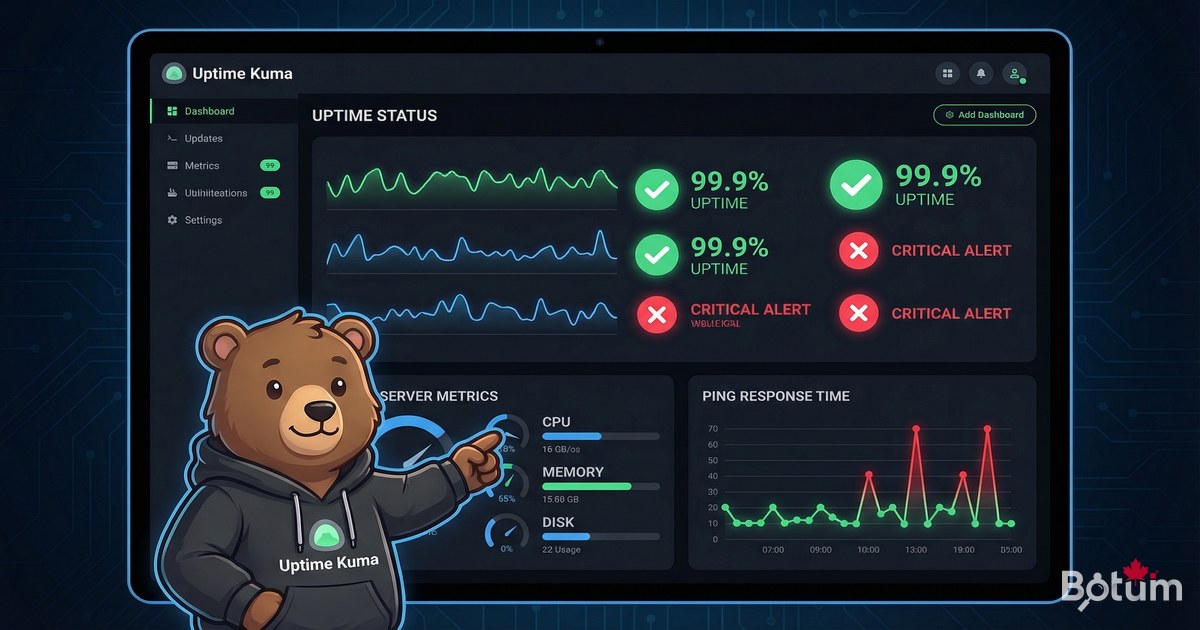
Uptime Kuma est l'outil de monitoring le plus élégant et le plus facile à déployer pour une infrastructure self-hosted. En quelques minutes, vous aurez une vue en temps réel de la disponibilité de tous vos services, avec des alertes par Telegram, email ou webhook.
Pourquoi monitorer son infra ?
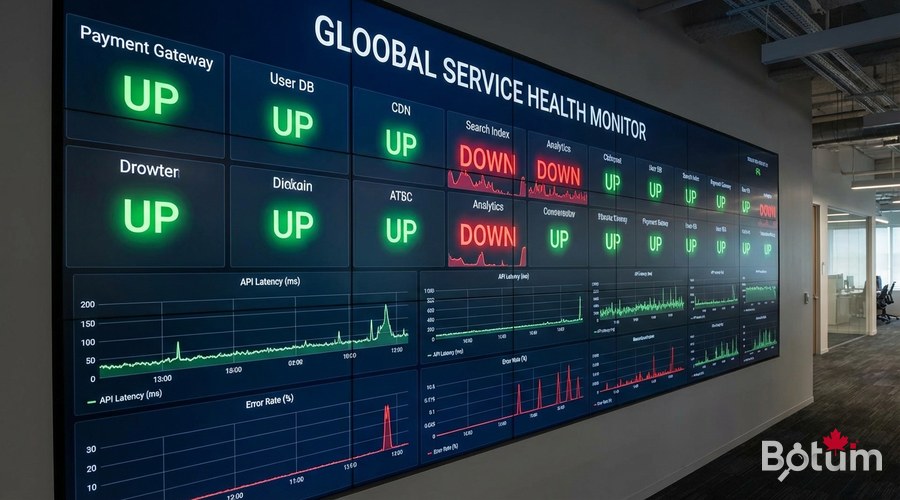
Sans monitoring, vous découvrez que vos services sont tombés quand un utilisateur se plaint — ou pire, quand vous en avez besoin. Uptime Kuma vous alerte immédiatement (dans les 60 secondes) dès qu'un service devient inaccessible, et vous donne un historique de disponibilité précis.
- Détection de panne en moins de 60 secondes
- Alertes multicanaux : Telegram, email, Slack, Discord, webhook
- Page de statut publique (comme statuspage.io mais gratuite)
- Historique de disponibilité (uptime) sur 30/60/90 jours
- Monitors : HTTP/HTTPS, TCP, Ping, DNS, certificat SSL
- Temps de réponse et graphiques historiques
- Interface web moderne — aucun agent à installer sur les serveurs surveillés
Déployer Uptime Kuma avec Docker
mkdir -p ~/docker/uptime-kuma && cd ~/docker/uptime-kuma

cat > docker-compose.yml << 'EOF'
version: '3.8'

services:
  uptime-kuma:
    image: louislam/uptime-kuma:latest
    container_name: uptime-kuma
    restart: unless-stopped
    ports:
      - "3000:3001"    # Port générique — interface web sur 3000
    volumes:
      - ./data:/app/data
      - /var/run/docker.sock:/var/run/docker.sock:ro  # Optionnel: monitoring Docker
    environment:
      - TZ=America/Toronto
EOF

docker compose up -d
docker logs -f uptime-kuma
Accédez à l'interface via http://IP-du-serveur:3000. Lors du premier accès, créez un compte administrateur. Configurez ensuite Zoraxy pour exposer Uptime Kuma via HTTPS : status.votredomaine.com → localhost:3000.
Créer vos premiers monitors
Dans l'interface Uptime Kuma, cliquez sur '+ Add New Monitor'. Voici les types de monitors les plus utiles :
# Monitor HTTP/HTTPS (le plus commun) :
# Type: HTTP(s)
# Friendly Name: Ghost Blog
# URL: https://blog.votredomaine.com
# Heartbeat Interval: 60 seconds
# Retries before down: 3
# Max redirects: 10

# Monitor TCP (port ouvert) :
# Type: TCP Port
# Friendly Name: Serveur SSH
# Host: 192.168.1.100
# Port: 22
# Interval: 60 seconds

# Monitor Ping :
# Type: Ping
# Friendly Name: Routeur
# Host: 192.168.1.1
# Interval: 30 seconds

# Monitor certificat SSL :
# Type: HTTP(s) (avec "Check SSL/TLS Certificate" activé)
# Alerte si le certificat expire dans moins de 14 jours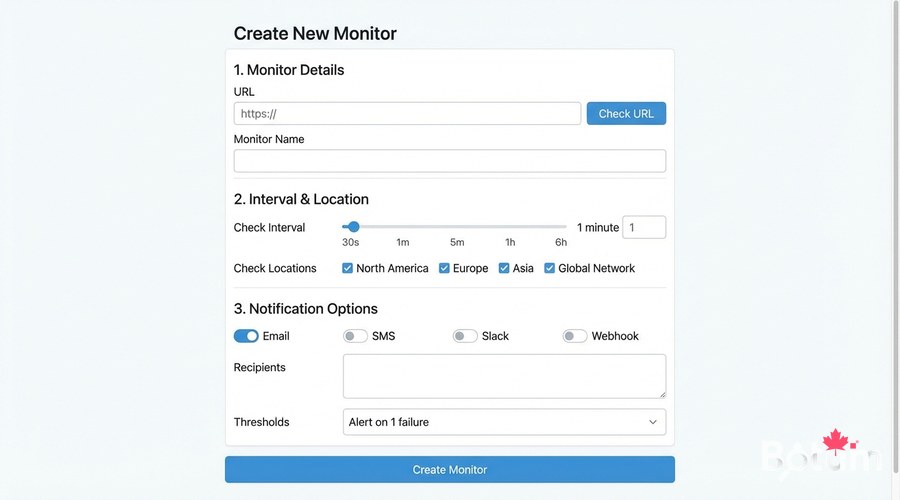
Configuration des alertes Telegram
Uptime Kuma supporte plus de 90 intégrations. Voici comment configurer les alertes Telegram (la méthode la plus pratique) :
# 1. Créer un bot Telegram :
#    - Ouvrir Telegram > chercher @BotFather
#    - /newbot > donner un nom et username
#    - Copier le token API (ex: 123456:ABC-DEF...)

# 2. Obtenir votre Chat ID :
#    - Envoyer un message à votre bot
#    - Aller sur : https://api.telegram.org/bot<TOKEN>/getUpdates
#    - Trouver "chat":{"id": VOTRE_CHAT_ID}

# 3. Dans Uptime Kuma :
#    - Settings > Notifications > Add Notification
#    - Type: Telegram
#    - Bot Token: votre-token-bot
#    - Chat ID: votre-chat-id
#    - Test Notification
#    - Save
Configuration des alertes email
# Dans Uptime Kuma :
# Settings > Notifications > Add Notification
# Type: Email (SMTP)

# Configuration SMTP :
# SMTP Host: smtp.gmail.com (ou votre serveur SMTP)
# SMTP Port: 587 (TLS) ou 465 (SSL)
# SMTP Username: votre-email@gmail.com
# SMTP Password: mot-de-passe-application-gmail
# From: monitoring@votredomaine.com
# To: alerte@votredomaine.com
# Security: TLS
# Test > Save
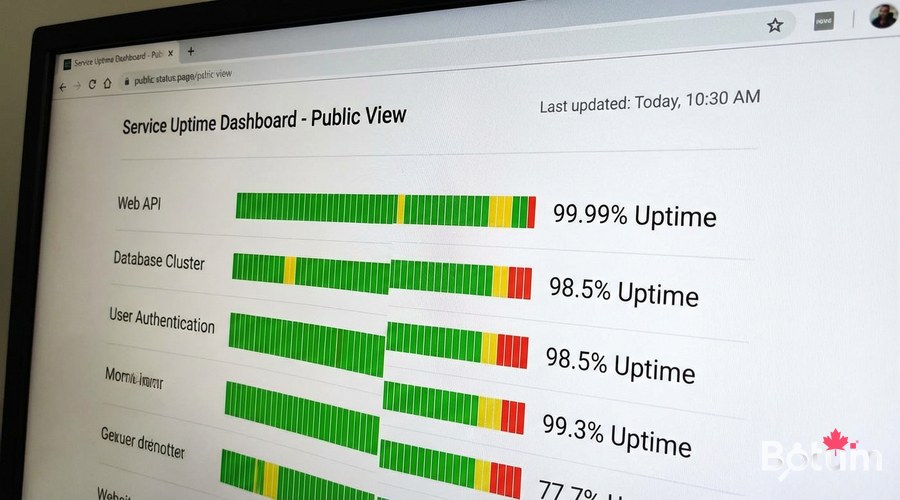
Créer une page de statut publique
Une page de statut permet à vos clients ou utilisateurs de voir l'état de vos services. Dans Uptime Kuma > Status Pages > New Status Page :
- Title: Statut des Services — VotreNom
- Slug: statut (accessible à https://status.votredomaine.com/statut)
- Description: État en temps réel de nos services
- Sélectionner les monitors à afficher
- Personnaliser les couleurs et le logo
- Activer les incidents et maintenances programmées
Monitors avancés — DNS, Docker et API
# Monitor DNS (vérifier que le domaine résout correctement) :
# Type: DNS
# Hostname: votredomaine.com
# Resolver Server: 8.8.8.8
# Record Type: A
# Expected Value: votre-IP-publique

# Monitor JSON Query (API/webhook) :
# Type: HTTP(s) - Keyword
# URL: https://api.votreservice.com/health
# Keyword to check: "status":"ok"
# Cible : vérifier qu'un endpoint API retourne le bon status

# Monitor Docker (conteneur en cours) :
# (Nécessite /var/run/docker.sock monté)
# Type: Docker Container
# Container Name/ID: ghost-blog
Maintenance et mise à jour
# Mettre à jour Uptime Kuma
cd ~/docker/uptime-kuma
docker compose pull
docker compose up -d

# Sauvegarder les données
tar czf uptime-kuma-backup-$(date +%Y%m%d).tar.gz ./data/

# Vérifier la taille de la base de données (SQLite)
ls -lh ./data/kuma.db

# Accéder aux logs
docker logs --tail 100 uptime-kuma
Conclusion et prochaines étapes
Uptime Kuma surveille maintenant toute votre infrastructure 24h/24 et vous alerte immédiatement en cas de panne. Dans le prochain article, nous verrons comment automatiser votre infrastructure Linux avec des crons, scripts bash et alertes — pour que le monitoring devienne proactif plutôt que réactif.
Téléchargez ce guide en PDF pour le consulter hors ligne.
⬇ Télécharger le guide (PDF)🚀 Aller plus loin avec BOTUM
Ce guide couvre les bases. En production, chaque environnement a ses spécificités. Les équipes BOTUM accompagnent les organisations dans le déploiement, la configuration avancée et la sécurisation de leur infrastructure. Si vous avez un projet, parlons-en.
Discuter de votre projet →