Proxmox VE : Créer votre première VM Ubuntu en 15 minutes
Proxmox VE est l'hyperviseur open source qui propulse l'infrastructure BOTUM. Apprenez à installer Proxmox et créer votre première VM Ubuntu en 15 minutes avec ce guide pas à pas.
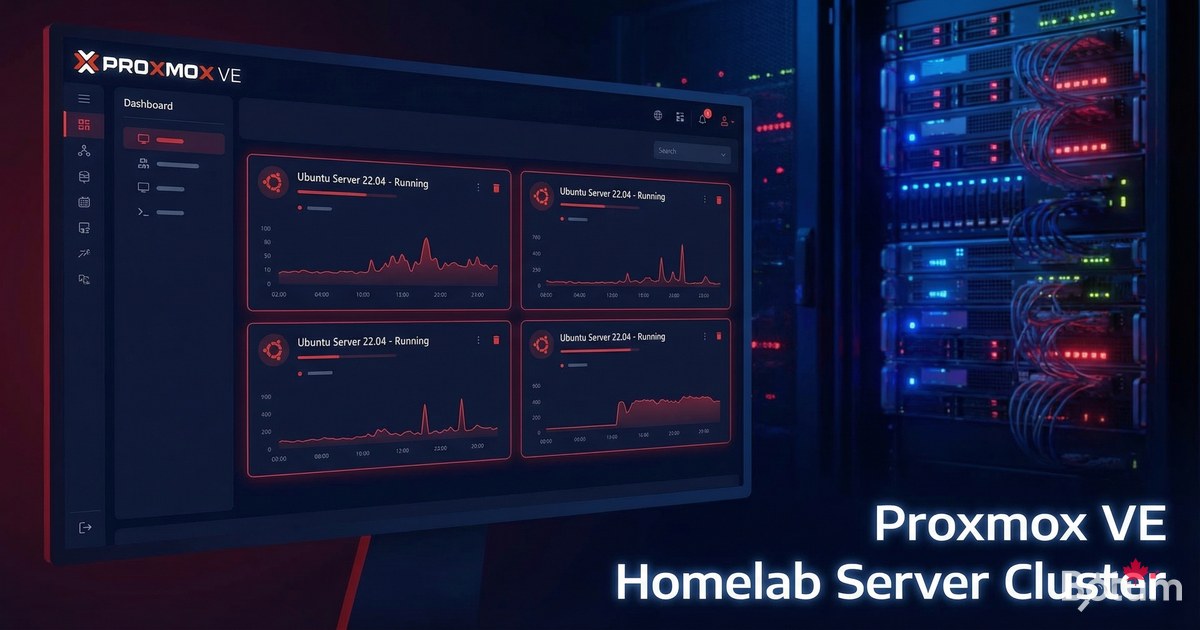
Proxmox VE est l'hyperviseur open source que j'utilise pour toute l'infrastructure BOTUM. Gratuit, puissant et basé sur KVM + LXC, il vous permet de créer des machines virtuelles et des conteneurs depuis une interface web intuitive. Dans ce guide, je vous montre comment installer Proxmox et créer votre première VM Ubuntu en moins de 15 minutes.
Qu'est-ce que Proxmox VE et pourquoi l'utiliser ?
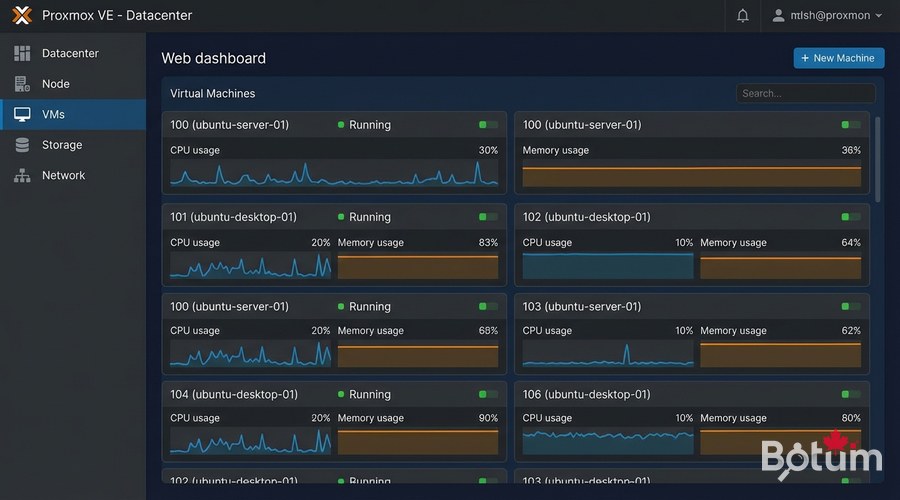
Proxmox Virtual Environment (PVE) est une plateforme de virtualisation open source basée sur Debian. Contrairement à VMware ESXi ou Hyper-V, Proxmox est entièrement gratuit (avec option de support payant) et offre une interface web complète pour gérer vos VMs, conteneurs LXC, stockage et réseau depuis un seul tableau de bord.
- KVM (Kernel-based Virtual Machine) pour les VMs complètes
- LXC (Linux Containers) pour des conteneurs légers
- Interface web HTML5 — aucun client à installer
- Snapshots et clones instantanés
- Clustering multi-nœuds (haute disponibilité)
- Sauvegarde intégrée (Proxmox Backup Server compatible)
- Gratuit pour usage personnel et professionnel
Prérequis matériels et logiciels
Avant d'installer Proxmox, vérifiez que votre matériel supporte la virtualisation matérielle :
- CPU Intel (VT-x) ou AMD (AMD-V) avec virtualisation activée dans le BIOS
- Minimum 4 Go de RAM (8 Go recommandé pour plusieurs VMs)
- Un disque dédié de 32 Go minimum (SSD recommandé)
- Clé USB de 8 Go pour l'installateur
- Connexion réseau filaire (Ethernet) recommandée
- Accès au BIOS/UEFI pour activer VT-x ou AMD-V
Pour vérifier que la virtualisation est activée sous Linux : egrep -c '(vmx|svm)' /proc/cpuinfo — un résultat > 0 confirme le support.
Installation de Proxmox VE sur bare metal
Téléchargez l'ISO de Proxmox VE depuis le site officiel proxmox.com/downloads. Créez une clé USB bootable avec Balena Etcher ou Rufus, puis démarrez depuis la clé.
# Étapes d'installation Proxmox VE :
# 1. Sélectionner "Install Proxmox VE (Graphical)"
# 2. Accepter le contrat de licence EULA
# 3. Choisir le disque cible (Harddisk Options)
# 4. Configurer la localisation (Country: Canada, Timezone: America/Toronto)
# 5. Définir le mot de passe root et email admin
# 6. Configurer le réseau :
#    - Management Interface : votre carte réseau (ex: eno1)
#    - Hostname : pve.mondomaine.local
#    - IP Address : 192.168.1.100/24 (adapter à votre réseau)
#    - Gateway : 192.168.1.1
#    - DNS : 8.8.8.8
# 7. Reboot et retirer la clé USB
Après le redémarrage, accédez à l'interface web via https://[IP-de-votre-serveur]:8006 depuis un navigateur. Ignorez l'avertissement de certificat SSL auto-signé. Connectez-vous avec root et le mot de passe défini lors de l'installation.
Optimisations post-installation
Avant de créer des VMs, quelques optimisations importantes à appliquer via le Shell Proxmox (Datacenter > Node > Shell) :
# 1. Désactiver la souscription enterprise (si pas d'abonnement)
# Commentez le dépôt enterprise dans /etc/apt/sources.list.d/
sed -i 's/^deb/#deb/' /etc/apt/sources.list.d/pve-enterprise.list

# 2. Ajouter le dépôt communautaire (gratuit)
echo "deb http://download.proxmox.com/debian/pve bookworm pve-no-subscription"   > /etc/apt/sources.list.d/pve-community.list

# 3. Mettre à jour le système
apt update && apt dist-upgrade -y

# 4. Redémarrer si un nouveau kernel est installé
reboot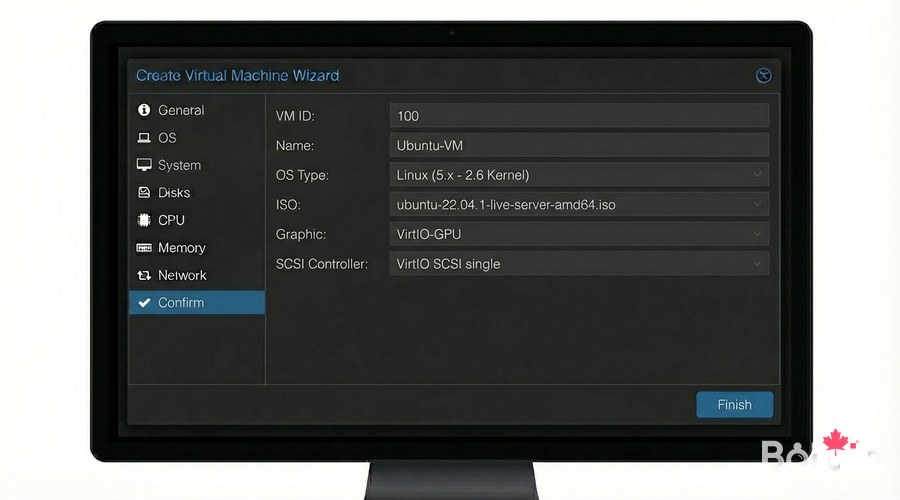
Télécharger l'ISO Ubuntu Server dans Proxmox
Dans l'interface Proxmox, naviguez vers : local (pve) > ISO Images > Download from URL
# URL de l'ISO Ubuntu Server 24.04 LTS :
https://releases.ubuntu.com/24.04/ubuntu-24.04.2-live-server-amd64.iso

# Ou via le Shell Proxmox :
cd /var/lib/vz/template/iso/
wget -q https://releases.ubuntu.com/24.04/ubuntu-24.04.2-live-server-amd64.iso
# Vérification SHA256 :
sha256sum ubuntu-24.04.2-live-server-amd64.iso
Créer votre première VM Ubuntu
Cliquez sur 'Create VM' en haut à droite de l'interface Proxmox. Suivez l'assistant de création avec ces paramètres recommandés :
- General: Name = ubuntu-server-01, VM ID = 101
- OS: ISO = ubuntu-24.04.2-live-server-amd64.iso, Type = Linux, Version = 6.x
- System: BIOS = SeaBIOS (ou OVMF pour UEFI), Machine = q35, SCSI = VirtIO SCSI
- Disks: Bus = VirtIO Block, Size = 32G minimum, SSD emulation = ON
- CPU: 2 cores minimum, Type = host (meilleures performances)
- Memory: 2048 MB minimum (4096 MB recommandé)
- Network: Bridge = vmbr0, Model = VirtIO (paravirtualized)
# Après création, démarrez la VM :
# 1. Sélectionnez la VM dans le panneau gauche
# 2. Cliquez sur "Start"
# 3. Ouvrez la console : ">_ Console" (noVNC)
# 4. Suivez l'installation Ubuntu Server normale
#    (voir article précédent : Installer Ubuntu Server 24.04)

# Une fois Ubuntu installé et démarré, récupérez l'IP :
# Dans la console VM :
ip a | grep "inet " | grep -v 127.0.0.1
Templates et clones — Gagner du temps
Une des fonctionnalités les plus puissantes de Proxmox est la création de templates. Une fois votre VM Ubuntu configurée, convertissez-la en template pour cloner rapidement de nouvelles VMs :
# Via l'interface web :
# 1. Clic droit sur la VM configurée -> Convert to Template
# 2. Pour cloner : Clic droit sur le template -> Clone
#    - Mode : Full Clone (indépendant) ou Linked Clone (partage le disque de base)
#    - Full Clone recommandé pour la production

# Via la CLI Proxmox (Shell) :
# Créer un template depuis la VM 101 :
qm template 101

# Cloner la VM 101 en VM 200 :
qm clone 101 200 --name mon-nouveau-serveur --full
qm start 200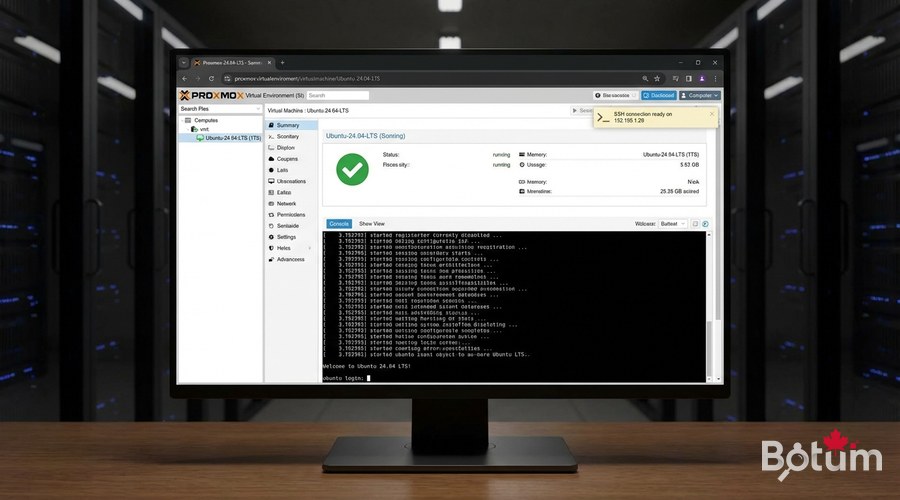
Accès SSH à la VM depuis votre réseau
Une fois la VM Ubuntu démarrée et l'IP récupérée, vous pouvez vous y connecter en SSH depuis n'importe quelle machine de votre réseau local :
# Depuis votre machine locale :
ssh utilisateur@IP-DE-LA-VM

# Exemple :
ssh ubuntu@192.168.1.105

# Ajouter une clé SSH pour éviter les mots de passe :
ssh-keygen -t ed25519 -C "proxmox-vm@botum"
ssh-copy-id ubuntu@192.168.1.105

# Test de connexion :
ssh -i ~/.ssh/id_ed25519 ubuntu@192.168.1.105 'echo "Connexion OK"'
Snapshots Proxmox — Sauvegardez avant de tout casser
Les snapshots Proxmox permettent de sauvegarder l'état complet d'une VM en quelques secondes. Idéal avant une mise à jour majeure ou une expérimentation :
# Via l'interface web :
# 1. Sélectionner la VM > Snapshots > Take Snapshot
# 2. Nom : avant-mise-a-jour-2026-03
# 3. La VM peut rester allumée (snapshot à chaud avec RAM si souhaité)

# Via la CLI :
qm snapshot 101 avant-mise-a-jour --description "Avant upgrade kernel"

# Restaurer un snapshot :
qm rollback 101 avant-mise-a-jour

# Lister les snapshots :
qm listsnapshot 101

# Supprimer un snapshot :
qm delsnapshot 101 avant-mise-a-jour
Réseau et pare-feu Proxmox
Par défaut, toutes les VMs partagent le bridge réseau vmbr0 et ont accès au réseau local. Pour isoler des VMs ou créer des réseaux privés, vous pouvez créer des bridges supplémentaires dans System > Network > Create > Linux Bridge.
- vmbr0 : réseau principal (accès LAN/WAN)
- vmbr1 : réseau isolé pour DMZ ou tests (optionnel)
- Firewall Proxmox : activable par datacenter, nœud ou VM
- VLAN tagging supporté nativement sur les bridges
Conclusion et prochaines étapes
Vous avez maintenant un hyperviseur Proxmox VE fonctionnel avec votre première VM Ubuntu. C'est la base de toute l'infrastructure self-hosted — chaque service que nous allons déployer dans cette série (Docker, Zoraxy, Vaultwarden, Uptime Kuma) tournera dans une VM ou un conteneur Proxmox.
Dans le prochain article, nous installons Docker sur cette VM Ubuntu et découvrons les bases de la conteneurisation.
Téléchargez ce guide en PDF pour le consulter hors ligne.
⬇ Télécharger le guide (PDF)🚀 Aller plus loin avec BOTUM
Ce guide couvre les bases. En production, chaque environnement a ses spécificités. Les équipes BOTUM accompagnent les organisations dans le déploiement, la configuration avancée et la sécurisation de leur infrastructure. Si vous avez un projet, parlons-en.
Discuter de votre projet →