Installer OpenClaw : workspace, skills et premier agent en 30 minutes
Guide pas à pas : installer OpenClaw, configurer le workspace, connecter la messagerie et activer les premiers skills. Un agent opérationnel en 30 minutes — validé par les équipes BOTUM.
Trente minutes. C'est le temps qu'il faut, sur une machine propre, pour passer de zéro à un agent OpenClaw opérationnel qui répond dans votre messagerie. Ce guide documente le chemin exact.
Le billet précédent a posé les bases conceptuelles : ce qu'est OpenClaw, pourquoi le self-hosted redevient incontournable, et comment la logique des réseaux d'agents transforme l'automatisation. Ce deuxième volet descend dans le concret : l'installation pas à pas, la structure du workspace, la connexion messagerie, et les premiers skills activés.
Prérequis : ce qu'il faut avant de commencer
OpenClaw tourne sur n'importe quelle machine Linux moderne. La configuration validée par les équipes BOTUM :
- OS : Ubuntu 22.04 LTS ou 24.04 LTS (recommandé)
- Node.js : v18 ou supérieur (
node --versionpour vérifier) - npm : v9+ (livré avec Node.js)
- Accès messagerie : un compte sur votre plateforme de messagerie habituelle, avec la possibilité de créer un bot ou une application
- Clé API LLM : Anthropic, OpenAI, ou Google (selon votre choix de modèle)
Un VPS 2 vCPU / 2 GB RAM suffit largement pour un agent en production. Les équipes BOTUM font tourner leur réseau de 15 agents sur un serveur dédié, mais le démarrage sur une simple VM cloud est parfaitement viable.
Étape 1 : Installation
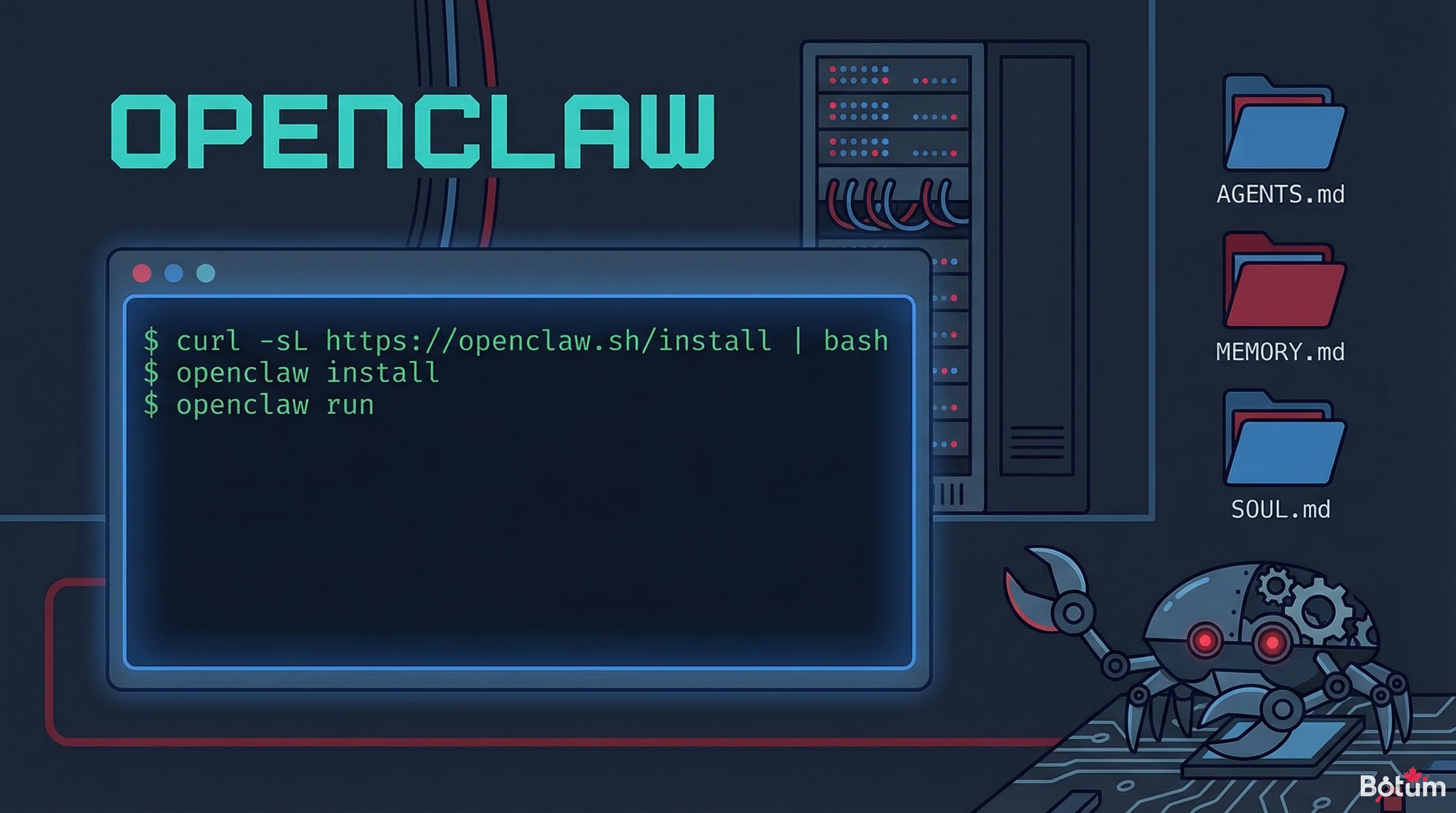
L'installation se fait en une seule commande npm globale :
npm install -g openclaw
Une fois l'installation terminée, vérifiez que la commande est accessible :
openclaw --version
Ensuite, lancez l'assistant de configuration initiale. Il va créer votre workspace, configurer votre fournisseur LLM et initialiser le dépôt Git local :
openclaw init
L'assistant pose une série de questions : quel LLM utiliser, où stocker le workspace, et quelques paramètres de base. Comptez deux minutes pour cette étape.
Étape 2 : Comprendre le workspace
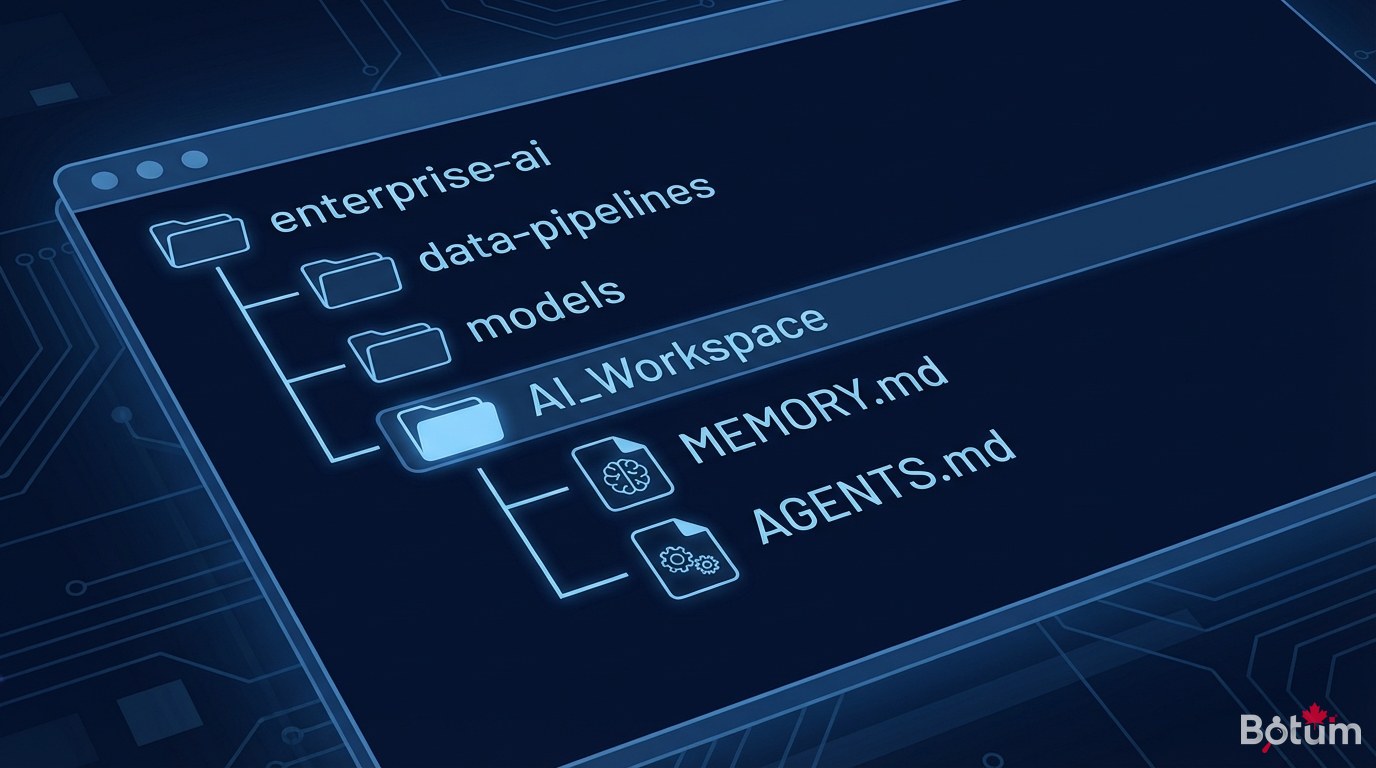
Le workspace est le cœur d'OpenClaw — c'est l'espace de vie persistant de l'agent. Par défaut, il est créé dans ~/.openclaw/workspace/. C'est un dépôt Git : chaque action significative est commitée, ce qui donne une traçabilité native et complète.
Les fichiers fondamentaux du workspace :
- AGENTS.md — La carte du réseau. Qui fait quoi, quel agent est responsable de quel domaine, comment les agents se coordonnent. C'est le document de référence que l'agent lit en priorité.
- SOUL.md — L'identité de l'agent. Son ton, ses valeurs, sa manière de répondre. Ce fichier définit la personnalité : direct ou formel, proactif ou réactif, multilingue ou non. Sans SOUL.md, l'agent répond de façon générique. Avec un SOUL.md bien rédigé, il a une voix reconnaissable.
- MEMORY.md — La mémoire long terme curatée. Les informations importantes qui doivent persister entre les sessions : préférences utilisateur, règles métier, contexte projet. L'agent peut lire et écrire dans ce fichier.
- memory/YYYY-MM-DD.md — Les logs quotidiens bruts. Tout ce qui s'est passé dans la session du jour, chronologiquement.
La puissance du système vient de cette structure simple : l'agent lit ses fichiers à chaque démarrage, ce qui lui donne un contexte persistant sans overhead technique.
Étape 3 : Connecter la messagerie
OpenClaw s'interface avec votre plateforme de messagerie habituelle via un système de channel. La configuration se fait dans le fichier de settings d'OpenClaw :
openclaw gateway config
L'assistant demande les credentials du bot de messagerie (token API, identifiants de connexion selon la plateforme). Une fois configuré, démarrez le gateway :
openclaw gateway start
Le gateway est le processus qui écoute les messages entrants et les transmet à l'agent. Il tourne en arrière-plan. En production, les équipes BOTUM le configurent en service systemd pour qu'il redémarre automatiquement au reboot du serveur.
À ce stade, si vous envoyez un message à votre bot de messagerie, l'agent devrait répondre. C'est le premier test fonctionnel.
Étape 4 : Activer les premiers skills
Par défaut, OpenClaw dispose de capacités de base : lire et écrire des fichiers, exécuter des commandes shell, faire des recherches web. Les skills étendent ces capacités avec des modules spécialisés.
Deux skills utiles dès le départ :
Le skill weather
Simple et efficace pour tester que les skills fonctionnent. Il permet à l'agent de répondre à des questions météo directement dans la conversation :
openclaw skills install weather
Le skill github
Pour les équipes techniques, ce skill connecte l'agent à GitHub (issues, PRs, CI). Utile dès le départ si votre workspace est déjà sur GitHub :
openclaw skills install github
Chaque skill s'accompagne d'un fichier SKILL.md qui documente ses commandes, ses prérequis et ses exemples d'usage. L'agent lit automatiquement ces fichiers et sait comment utiliser le skill.
Les équipes BOTUM ont aujourd'hui une vingtaine de skills actifs sur leur réseau. Le principe de progression : commencer simple, ajouter des skills au fur et à mesure des besoins réels — pas en masse au départ.
Premier test : l'agent en action
Avec l'installation complète, un test de validation en trois messages :
- Message 1 : "Quelle heure est-il ?" — vérifie que la connexion messagerie fonctionne
- Message 2 : "Liste les fichiers dans ton workspace" — vérifie que l'agent peut interagir avec le filesystem
- Message 3 : "Crée un fichier test.md avec le contenu 'Hello, OpenClaw'" — vérifie les permissions d'écriture
Si les trois réponses sont cohérentes, l'installation est fonctionnelle. L'agent a un workspace, une mémoire, et un canal de communication. La base est en place.
Un point à noter : la qualité des réponses dépend largement du contenu de SOUL.md et AGENTS.md. Un agent fraîchement installé avec les fichiers par défaut répond correctement, mais de façon générique. C'est en personnalisant ces fichiers que l'agent prend sa forme définitive — et c'est le travail des premières heures d'utilisation.
Téléchargez ce guide en PDF pour le consulter hors ligne.
→ Télécharger le PDF (FR)Conclusion : les 30 minutes sont tenues
Installation : 5 minutes. Configuration initiale : 5 minutes. Connexion messagerie : 10 minutes. Premier skill : 5 minutes. Tests de validation : 5 minutes. Total : 30 minutes, chrono en main.
Ce qui prend du temps, c'est ce qui vient après : définir les identités d'agents, structurer AGENTS.md pour un réseau, configurer les automations et les crons. Mais la base technique — un agent qui répond, qui lit des fichiers, qui peut exécuter des commandes — s'installe en une demi-heure.
Les équipes BOTUM ont passé leurs premières semaines à affiner les fichiers de configuration, tester les périmètres de chaque agent, et construire les protocoles de coordination. Ce travail est documenté dans les billets suivants.
→ Billet 3 à venir : Déployer un réseau d'agents — identités, rôles, workspace partagé et protocoles de coordination.
🚀 Aller plus loin avec BOTUM
Ce guide couvre les bases. En production, chaque environnement a ses spécificités. Les équipes BOTUM accompagnent les organisations dans le déploiement, la configuration avancée et la sécurisation de leur infrastructure. Si vous avez un projet, parlons-en.
Discuter de votre projet →