Installer OPNsense dans Proxmox : guide complet pas à pas
VM OPNsense sur Proxmox de A à Z : télécharger l'ISO, créer la VM avec VirtIO, installer OPNsense, configurer WAN/LAN, DHCP et interface web — et vérifier que le NAT et le DNS fonctionnent. Guide 2026.

Sur mon infra BOTUM, tout le filtrage réseau passe par une VM OPNsense sur Proxmox. Ce guide couvre l'installation complète : ISO, VM, installation OPNsense, WAN/LAN, DHCP, interface web.
Cet article fait partie de la série Stack OPNsense Enterprise — commencez ici si vous démarrez de zéro.
Pourquoi OPNsense plutôt que pfSense en 2026 ?
- Interface moderne Bootstrap/Vue.js — pfSense reste sur une UI PHP vieillissante.
- WireGuard natif dans le kernel depuis OPNsense 21.7 — zéro plugin tiers.
- Mises à jour hebdomadaires — OPNsense ship chaque semaine.
- Plugin CrowdSec officiel dans Firmware > Plugins.
- Licence BSD 2-Clause complète — pas de version Community dégradée.
- API REST complète pour l'automatisation CI/CD.
Prérequis Proxmox : ressources et bridges réseau
Ressources VM
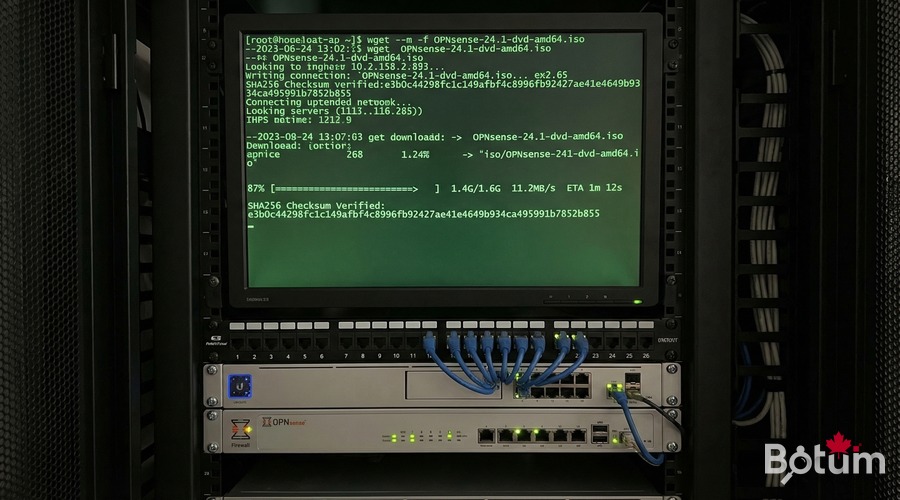
- CPU : 2 vCPUs min, 4 recommandés (CrowdSec + IDS)
- RAM : 4 Go min, 8 Go idéal
- Stockage : 32 Go SSD sur local-lvm
- NICs : 2 minimum (WAN + LAN), 3 idéal (+ DMZ)
- Proxmox : 8.x (kernel 6.x)
Bridges réseau
# vmbr0 = WAN | vmbr1 = LAN (VLAN aware) | vmbr2 = DMZ
# System > Network > Create > Linux Bridge
Télécharger l'ISO OPNsense
cd /var/lib/vz/template/iso/
wget https://mirror.ams1.nl.leaseweb.net/opnsense/releases/24.7/OPNsense-24.7-dvd-amd64.iso.bz2
bzip2 -d OPNsense-24.7-dvd-amd64.iso.bz2
sha256sum OPNsense-24.7-dvd-amd64.iso
Créer la VM OPNsense dans Proxmox
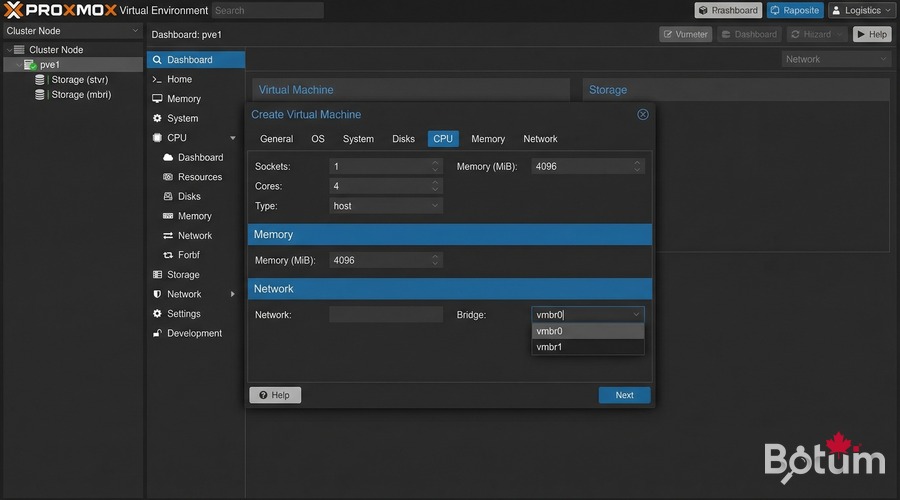
qm create 100   --name opnsense-fw   --memory 4096 --cores 2 --cpu host   --net0 virtio,bridge=vmbr0   --net1 virtio,bridge=vmbr1   --net2 virtio,bridge=vmbr2   --ide2 local:iso/OPNsense-24.7-dvd-amd64.iso,media=cdrom   --scsi0 local-lvm:32   --scsihw virtio-scsi-pci   --boot order=ide2 --ostype other
qm start 100
Installer OPNsense pas à pas
# Login console : installer / opnsense
# 1. Keymap → French ou US
# 2. Install (UFS)
# 3. Disque : vtbd0 (32 Go VirtIO)
# 4. Entire Disk → OK
# 5. Swap 2 Go → Reboot
# Retirer l'ISO avant reboot :
qm set 100 --ide2 none,media=cdrom
Configuration initiale : WAN/LAN et DHCP
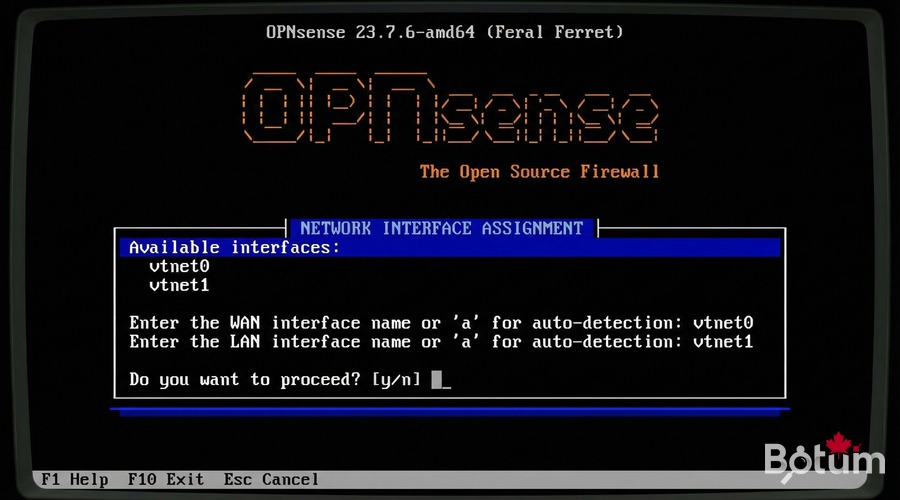
# Console post-boot — Assign Interfaces
# VLANs maintenant ? → N
# WAN : vtnet0   LAN : vtnet1
# Option 2 (Set IPs) :
# LAN : 192.168.1.1/24 | DHCP : 100-200
Accéder à l'interface web admin
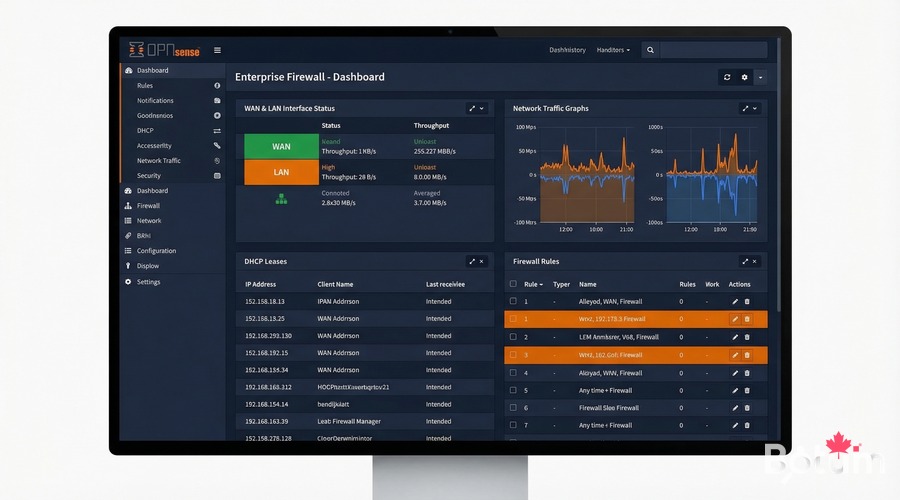
http://192.168.1.1 — root / opnsense (changer immédiatement !)
Setup Wizard : Hostname, DNS (1.1.1.1), NTP, WAN type, password root.
Vérifications de base : ping, DNS, NAT
# Depuis un client LAN
ping 192.168.1.1        # Gateway OK
ping 1.1.1.1            # NAT OK
curl -s ifconfig.me     # IP publique
nslookup google.com     # DNS OK
Prochaines étapes
- Billet 2 : VLANs IoT/Work/Guest/DMZ + Zero Trust inter-VLAN
- Billet 3 : WireGuard VPN site-à-site + remote workers
- Billet 4 : WiFi par VLAN — APs, SSIDs segmentés
- Billet 5 : CrowdSec + fail2ban — IDS/IPS collaboratif
- Billet 6 : SD-WAN avec failover LTE automatique
Téléchargez ce guide en PDF pour le consulter hors ligne.
⬇ Télécharger le guide (PDF)🚀 Aller plus loin avec BOTUM
Ce guide couvre les bases. En production, chaque environnement a ses spécificités. Les équipes BOTUM accompagnent les organisations dans le déploiement, la configuration avancée et la sécurisation de leur infrastructure. Si vous avez un projet, parlons-en.
Discuter de votre projet →